 NegRevel
1底片区域
橙色矩形包括照片画面和透明片边。转换前,请确认哪些部分应保留在裁剪内。
扫描准备
先拍出干净、稳定的底片图像,区分底片与周围区域,再检查裁剪并转换。
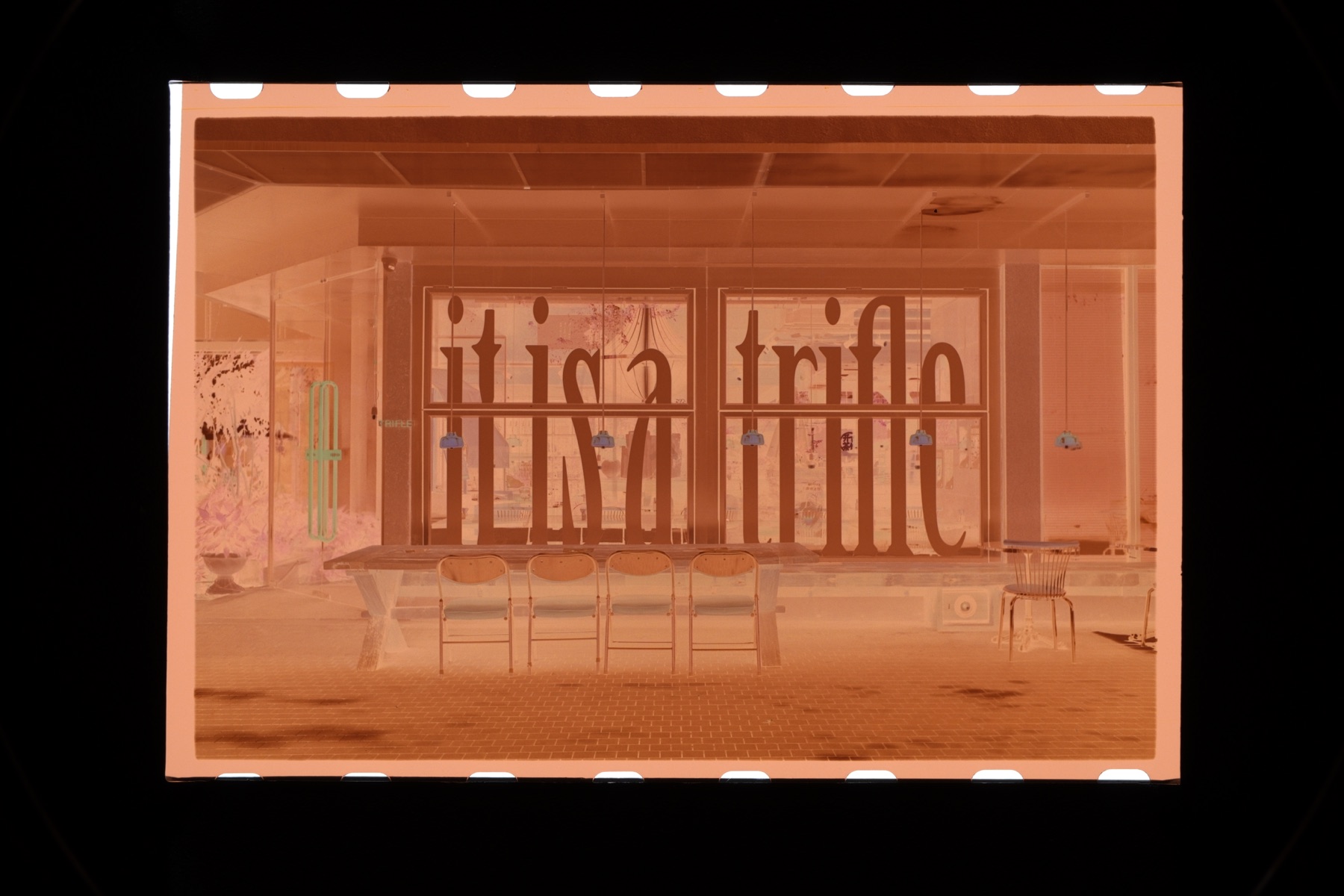 1 · 底片2 · 片夹3 · 背光
橙色矩形包括照片画面和透明片边。转换前,请确认哪些部分应保留在裁剪内。
周围近黑色的区域是片夹,不是照片画面。
左侧细亮边和齿孔中可见未经过底片的光。请将这些像素排除在分析裁剪之外。
此预览用于说明取景。请检查实际 RAW 的各通道是否溢出;显示的 JPEG 无法证明传感器还保留多少高光余量。
使用稳定、均匀的灯箱,避免热点和明暗渐变。明亮不等于过曝:透过底片的红、绿、蓝三个拍摄通道都应保留高光余量。
让片夹在拍摄时接近黑色,尽量减少反光。保留底片与片夹的自然区别,不要靠后期强行压成纯黑或拉成溢出的纯白。
保持底片平整,让相机正对底片。底片边缘、片夹和裸露背光应容易区分。清理灰尘、避开反光,并在整卷中保持相同取景。
使用手动曝光,整卷保持快门、光圈、ISO 和背光亮度不变。根据底片中较亮、密度较低的区域设置曝光,并检查各通道是否溢出;不要让自动曝光逐张变化。
片夹和裸露背光不是底片。把它们纳入转换分析,会干扰范围估算,可能使照片发灰、对比度异常,或产生其他错误结果。裁剪失败不一定都表现为发灰;请同时检查边界和画面。
先检查一张导入的底片,再将裁剪复制到取景一致的其他扫描图像。
只复制裁剪 · 示意
裁剪:开启 其他编辑组:关闭聚焦源照片,打开“编辑裁剪”。拖动框内移动范围,拖动角点或边缘调整大小,在角点外侧拖动以校正倾斜。保留所需画面,排除片夹、裸露背光和齿孔,然后选择“完成”。
保持源照片聚焦,选择“编辑 → 复制编辑”。点击“全选”复选框,直到所有可用编辑组都未勾选,再只勾选“裁剪”,确认“复制编辑”。这样不会复制曝光、色彩等外观调整。
在源图像列表中勾选需要应用裁剪的照片。再次检查数量:聚焦另一张照片可能改变勾选集合。
选择“编辑 → 将编辑粘贴到 N 张照片”,其中 N 是勾选数量。等待操作完成,再逐张检查。位置、旋转角度或放大倍率不同的图像,不应直接沿用同一裁剪。
要使用这些手动裁剪,请打开“自动转换”,将“胶片区域检测”设为“无”。这会跳过自动检测,并明确按当前裁剪重新拟合转换。确认前请检查勾选的照片。